
Laat planning en agenda samenwerken.
bsmartr zet het werk, de reistijd en alles wat de engineer nodig heeft direct in zijn agenda. Met Microsoft 365, Outlook.com of Google Agenda.
Alles in één afspraak.
Een geplande taak staat in de agenda met project, klant, adres en uitvoering. Onderaan staan knoppen: Uren schrijven, Terugmelden na afloop en bij onsite-werk Navigeer met Google Maps of Apple Kaarten. Verschuift de engineer de afspraak in Outlook, dan neemt de planning dat vanzelf over. Verlof, feestdagen en vrij/bezet gaan ook mee.
Bekijk bsmartr in een demo →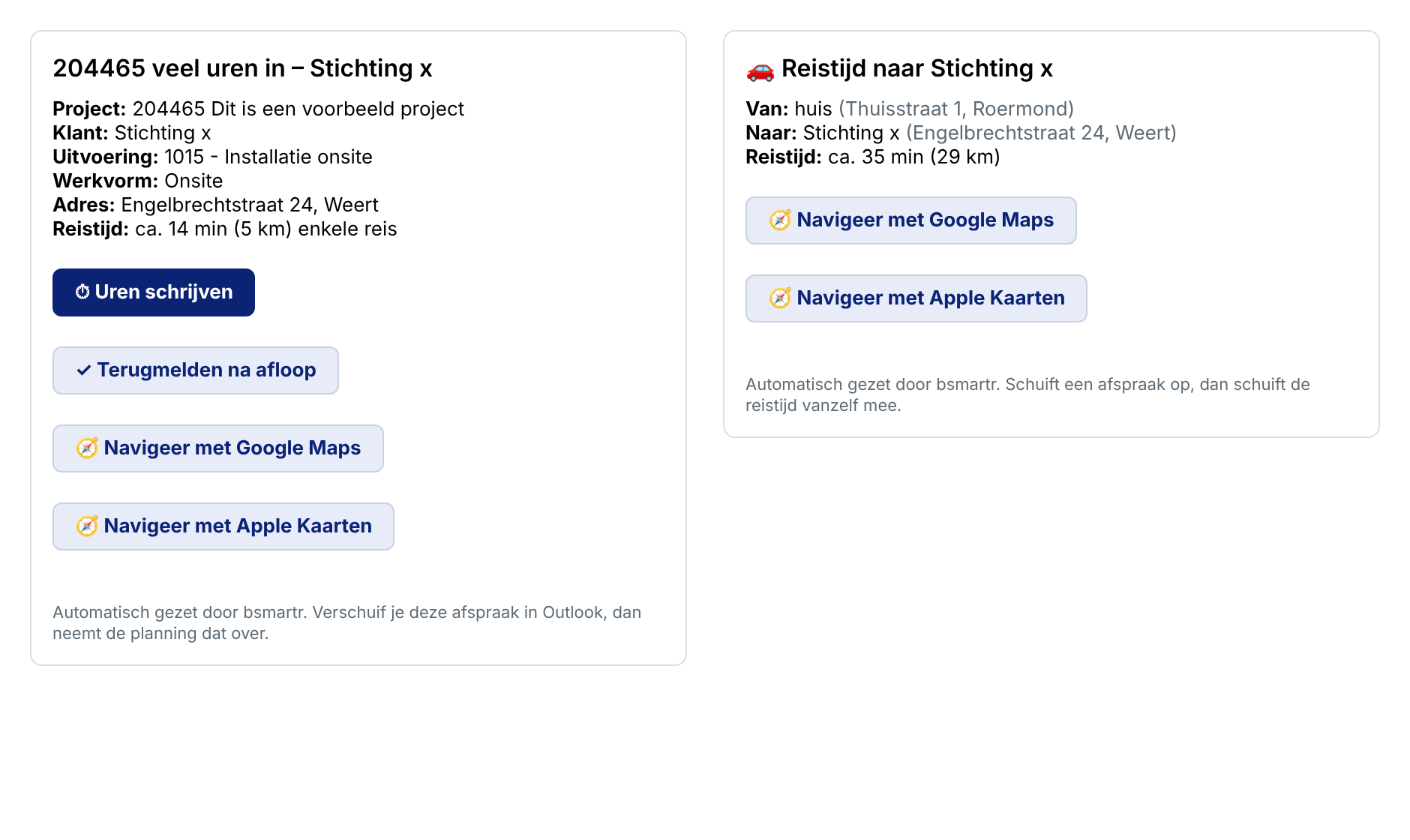
Op tijd bij de klant.
Bij onsite-werk zet bsmartr de reistijd als aparte afspraak in de agenda: van huis naar de eerste klant, tussen de klanten en terug naar huis. Schuift een afspraak op, dan schuift de reistijd mee. In de reistijd-afspraak start één tik de navigatie.
Met de module Filemelding controleert bsmartr tussen 6:00 en 18:00 de reistijd van vandaag met actuele verkeersinformatie. Bij 10 minuten of meer vertraging begint de rit eerder, staat de file in het onderwerp en krijgt de engineer een herinnering. Is de file weg, dan gaat alles vanzelf terug.

Klaar? Eén tik.
Na afloop tikt de engineer in de afspraak op Terugmelden. Er opent een klein venster: Klaar slaat direct op en het venster sluit vanzelf. Niet klaar of herplannen? Dan vult hij nog in hoeveel uur er nodig is en wanneer. De planner ziet het meteen op zijn startscherm.

Tijd schrijven zonder overstappen.
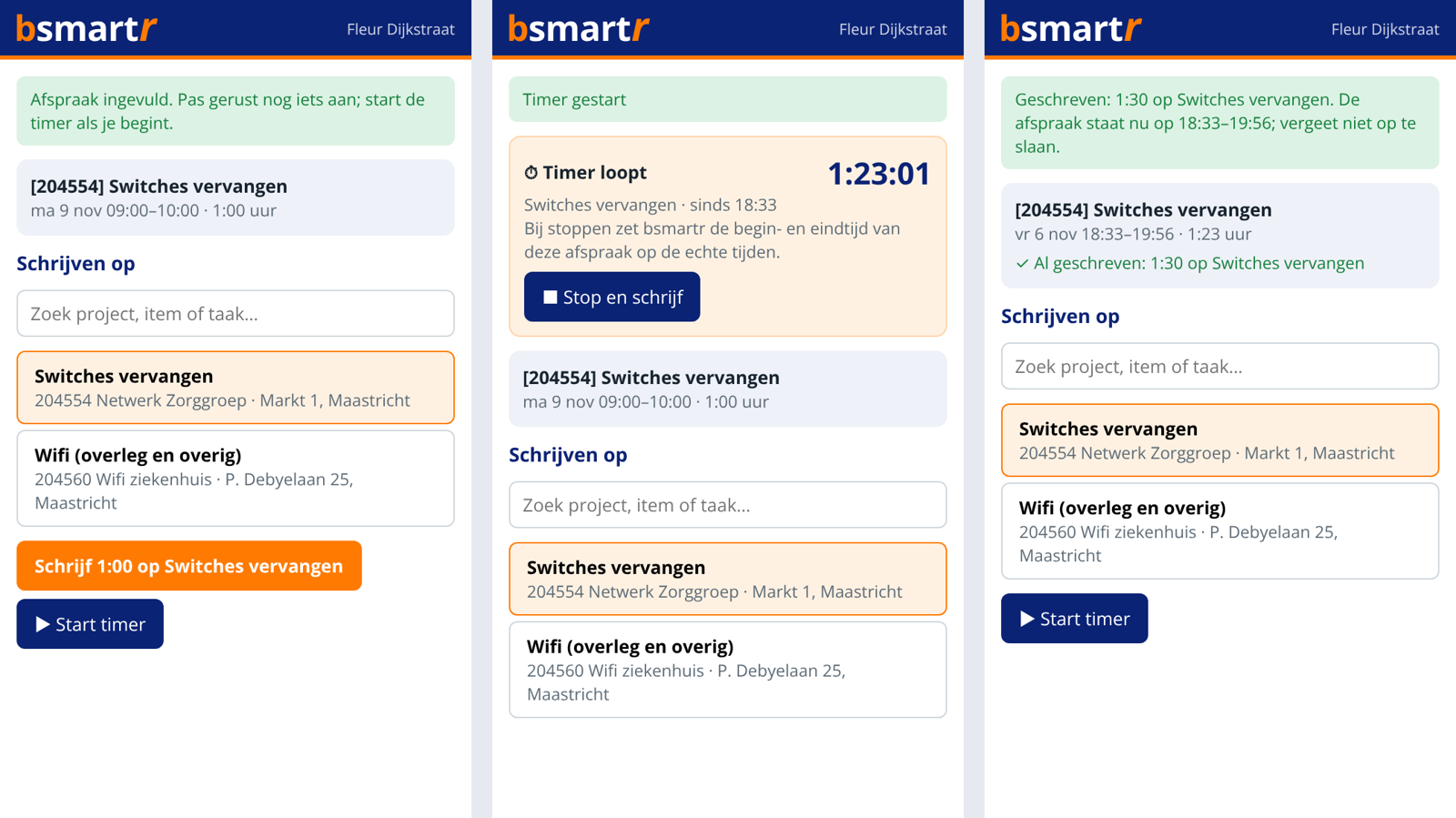
Met de Outlook-invoegtoepassing bsmartr uren schrijft een engineer de tijd van een afspraak met één klik op het juiste project, of start hij een timer.
Maak je een nieuwe afspraak, dan vraagt Outlook meteen: Uren schrijven met bsmartr? Kies het project of de taak en bsmartr vult het onderwerp, de locatie en de tekst in. Start de timer als je begint; bij Stop zet bsmartr de echte begin- en eindtijd in de afspraak en schrijft de uren direct. Het paneel kun je vastzetten.
De beheerder rolt de invoegtoepassing in één keer uit voor de hele organisatie; elke medewerker maakt zelf zijn sleutel via het menu rechtsboven.
Ook Teams, TOPdesk
en Exact Online.
Bekijk alle koppelingen van bsmartr.