HET PLATFORM

Functionaliteiten die samenwerken.

In bsmartr komen projectstructuur, engineerplanning, capaciteit en agenda’s samen in één overzichtelijke workflow.

01 / PROJECTEN

Projecten en werkpakketten.

Leg projecten vast en deel het werk op in werkpakketten en takenpakketten. Gebruik templates en afhankelijkheden om structuur aan te brengen. Volg uren per expertise en bekijk de prognose van de einddatum.

Bekijk projectplanning →
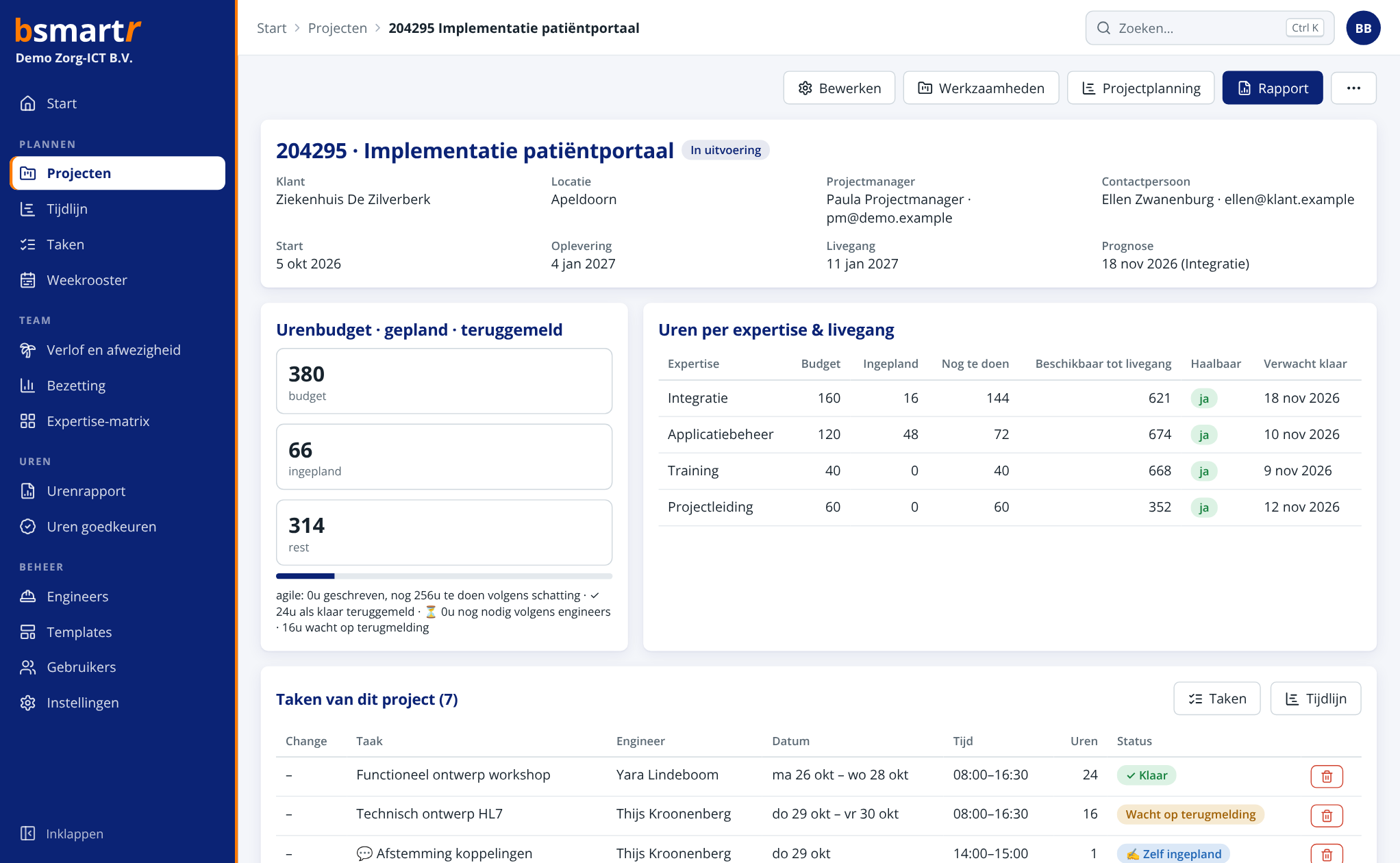
Projectdetails in bsmartr
02 / WEEKROOSTER

Plannen met drag-and-drop.

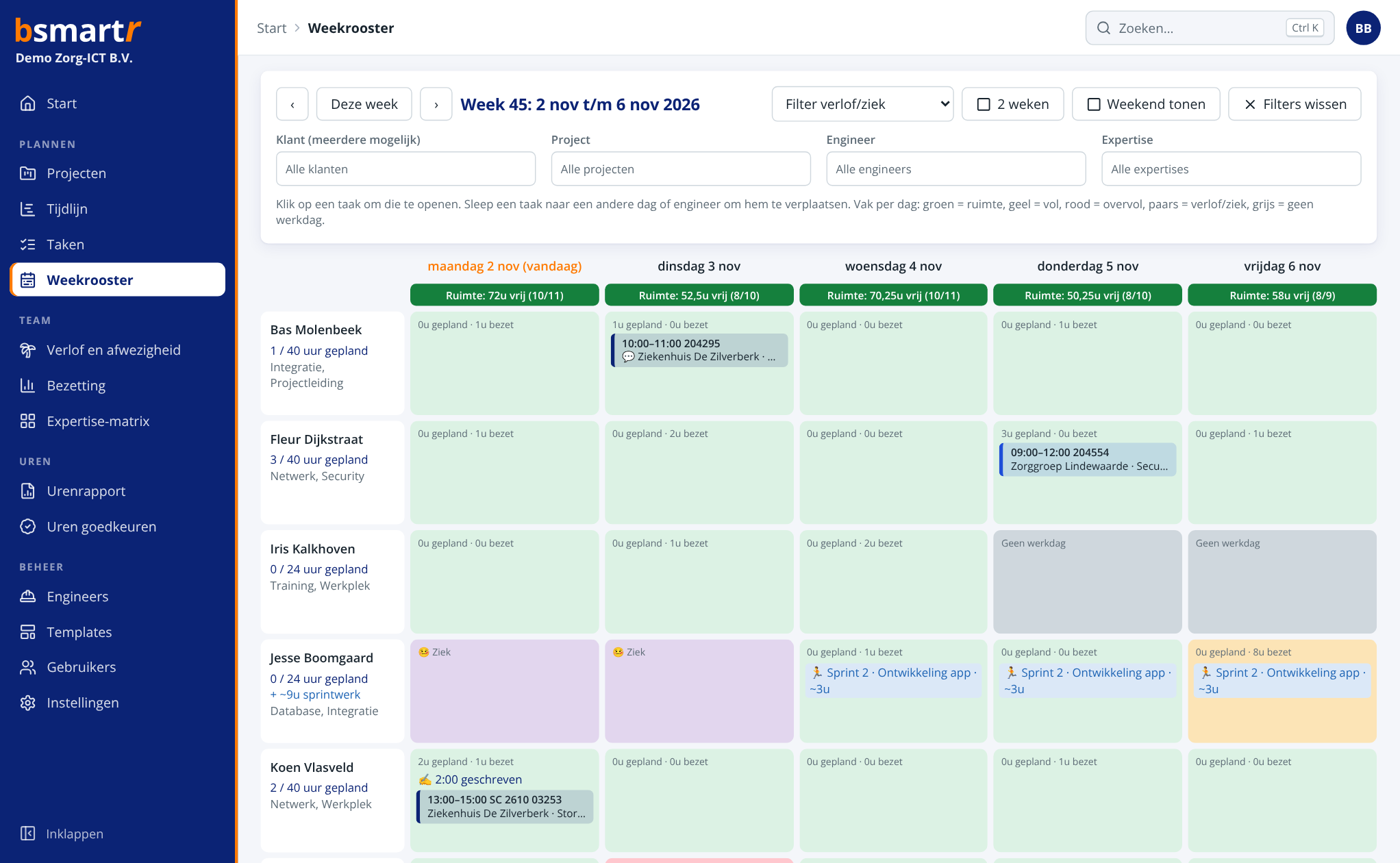
Verplaats taken eenvoudig naar een andere dag of engineer. De kleurweergave maakt inzichtelijk waar ruimte is, waar het volloopt en wanneer iemand afwezig is. Inclusief ongedaan maken.

Bekijk het weekrooster →
Weekrooster met capaciteit
03 / TAAKVERDELING

Een passende engineer voor elke taak.

De slimme suggestie houdt rekening met kennisniveau, beschikbaarheid, reistijd en de mogelijkheid dat een engineer al in de buurt is. De agenda staat naast de taakplanning.

Meer over slim plannen →
Werkpakketten en taken
04 / AGENDA

Planning en agenda in verbinding.

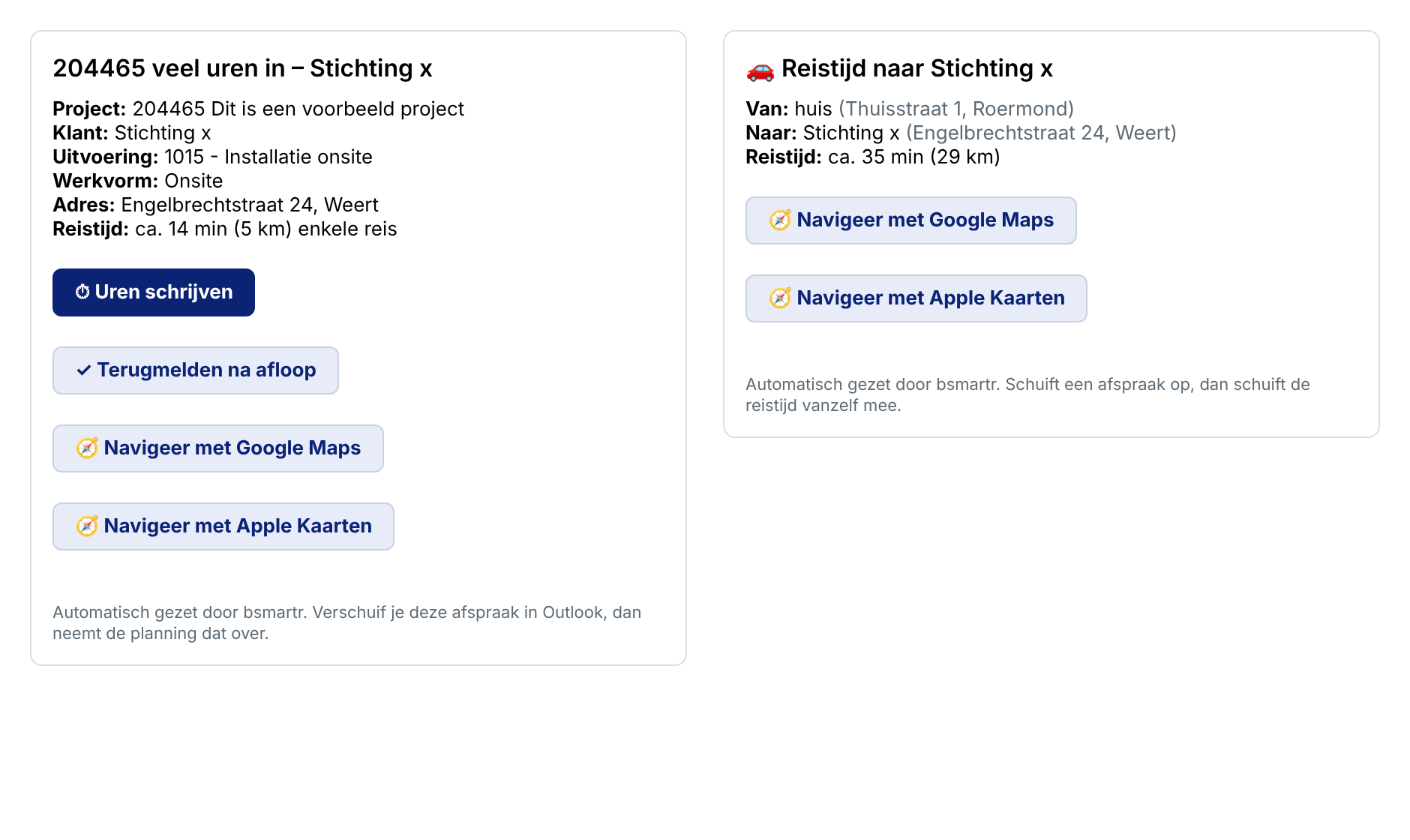
Geplande taken komen vanzelf in de agenda van de engineer, met adres en onderaan knoppen: Uren schrijven, Terugmelden en Navigeren. Verschuift de engineer een afspraak in Outlook, dan neemt de planning dat over. Ook vrij/bezet, verlof en feestdagen gaan mee. Werkt met Microsoft 365, Outlook.com, Google Agenda en Apple iCloud of een andere CalDAV-agenda.

Meer over de agenda-koppeling →
Een afspraak van bsmartr met knoppen voor uren, terugmelden en navigeren
05 / RAPPORTAGES

Van detail tot totaaloverzicht.

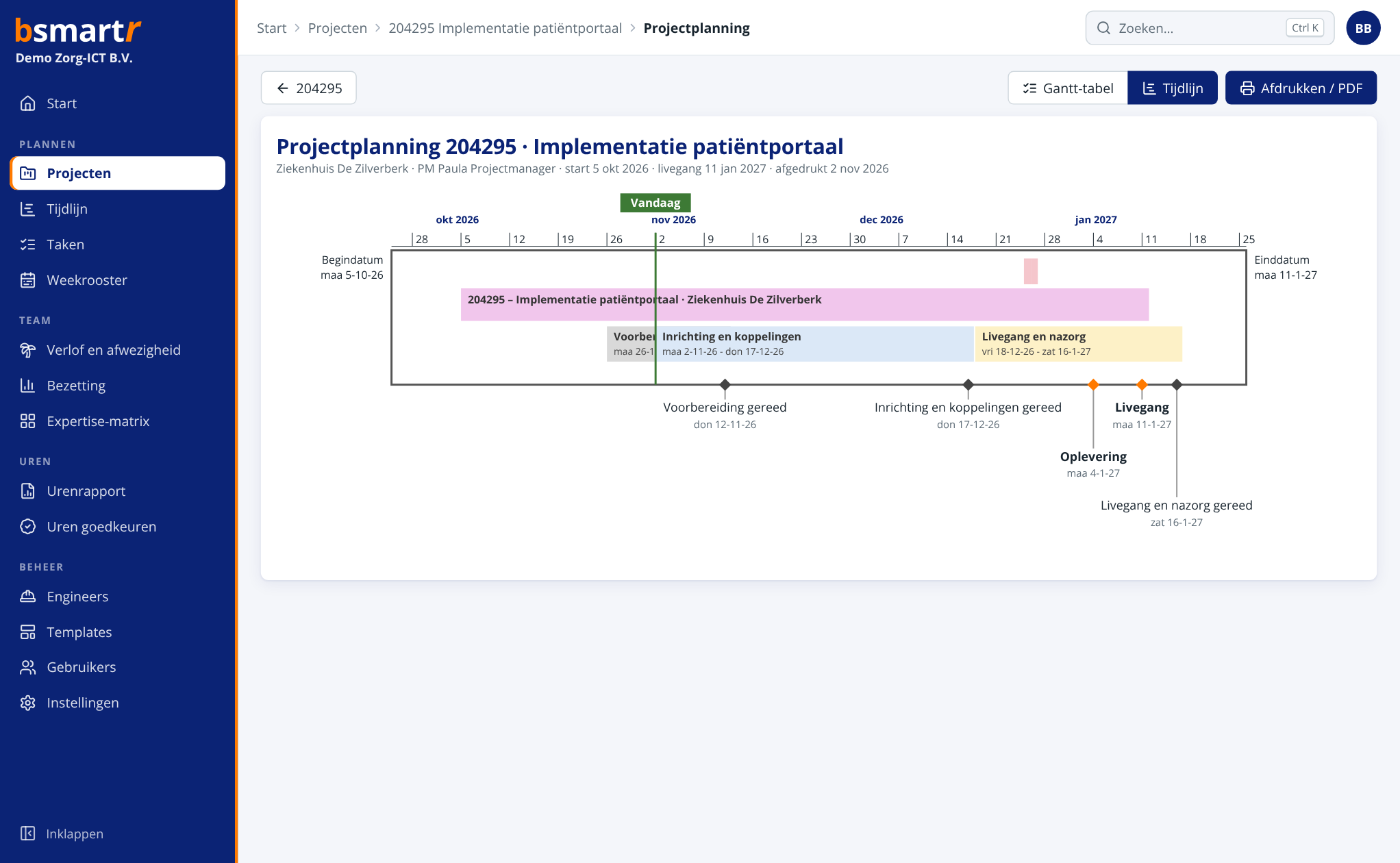
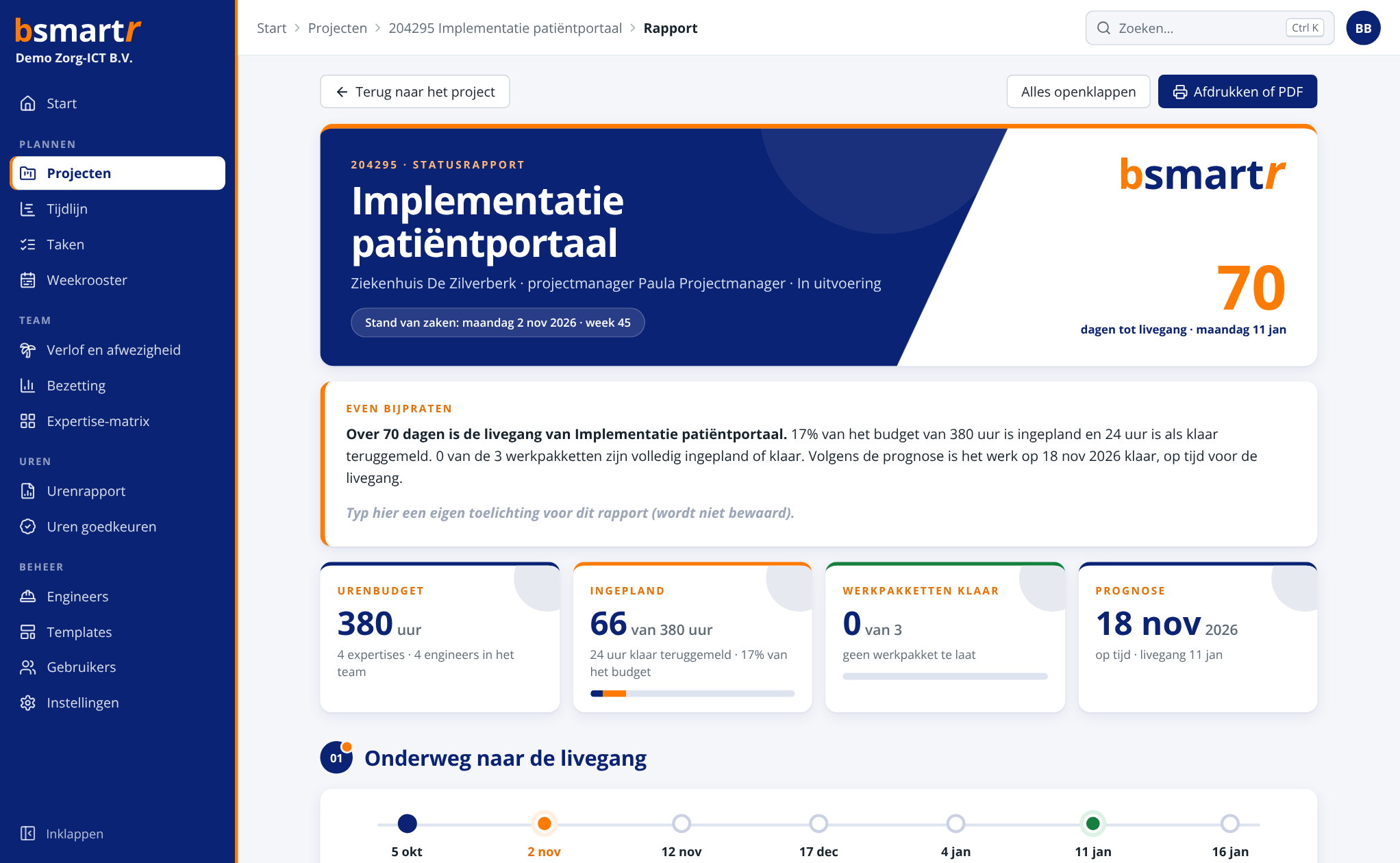
Bekijk de tijdlijn van alle projecten, projectplanning in MS Project-stijl, bezetting per week en de expertise-matrix met dekking. Met één klik maak je een statusrapport per project, klaar om te delen of als PDF op te slaan.

Projectplanning als tijdlijn
Statusrapport van een project
06 / AGILE

Agile werken per werkpakket.

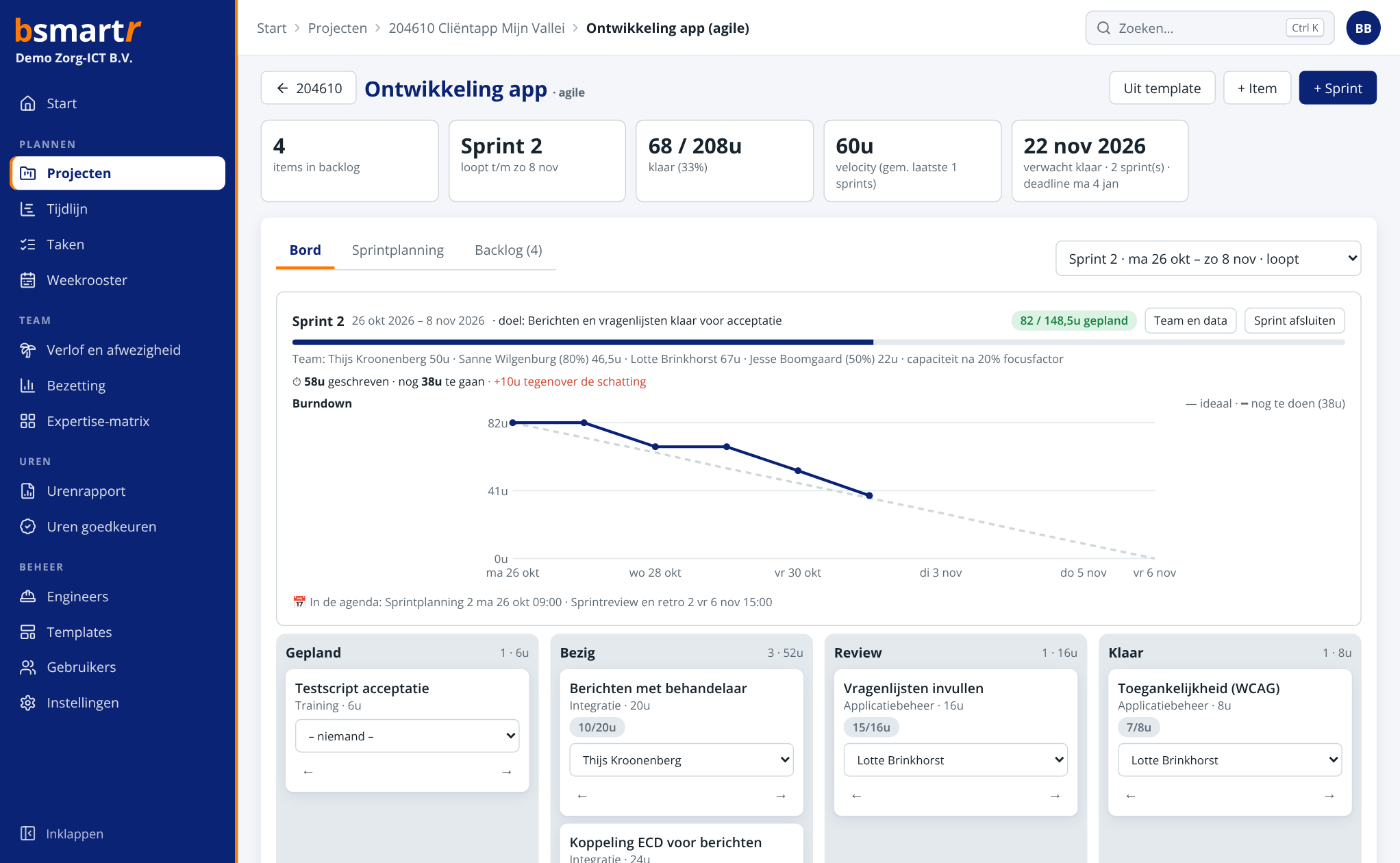
Kies per werkpakket of je klassiek of agile werkt. Plan sprints met punten en focusblokken, volg de burndown en velocity en zie direct de prognose. Sprintplanning, review en retro komen automatisch in de agenda.

Sprintbord met burndown in bsmartr
07 / URENREGISTRATIE

Uren schrijven zonder gedoe.

Engineers starten een timer vanuit hun taak of sprintitem, vullen een weekstaat in of nemen afspraken over uit hun agenda. Met de Outlook-invoegtoepassing schrijf je tijd direct vanuit een afspraak in Outlook. Bij een nieuwe afspraak kies je het project: bsmartr vult de afspraak in, en bij het stoppen van de timer staan de echte begin- en eindtijd erin; terugmelden kan met één tik vanuit de agenda. Projectmanagers keuren goed en zien het budget actueel.

Weekstaat met lopende timer in bsmartr
08 / OVERZICHT

Zien wat er vandaag speelt.

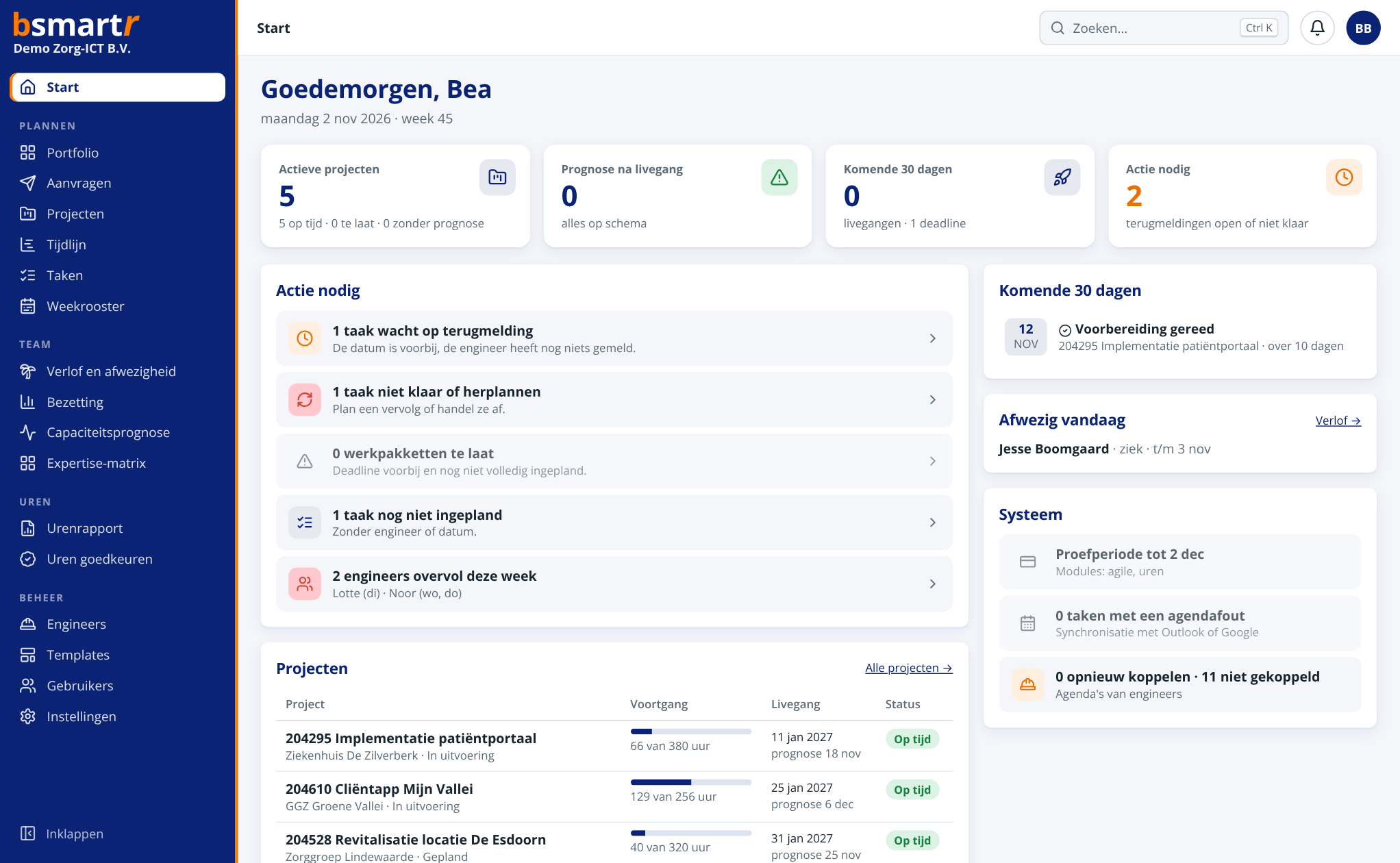
Het startscherm laat per rol zien wat aandacht nodig heeft: terugmeldingen, werkpakketten die uitlopen, overvolle engineers en livegangen. Met Ctrl+K spring je direct naar elk project, elke taak of elk change-nummer. Ook in je eigen huisstijl en in een donkere modus.

Startscherm met actie nodig en capaciteit
09 / REISTIJD EN FILE

Reistijd in de agenda, ook bij file.

Bij onsite-werk zet bsmartr de reistijd als aparte afspraak in de agenda: van huis naar de eerste klant, van klant naar klant en weer naar huis. Schuift een afspraak op, dan schuift de reistijd mee. Met de module Filemelding wordt de reistijd van vandaag live gecontroleerd: staat er file, dan begint de rit eerder en ziet de engineer de vertraging direct in zijn agenda.

Meer over reistijd →
Reistijd-afspraken in de agenda met een filemelding
10 / KOPPELINGEN

Werkt samen met je systemen.

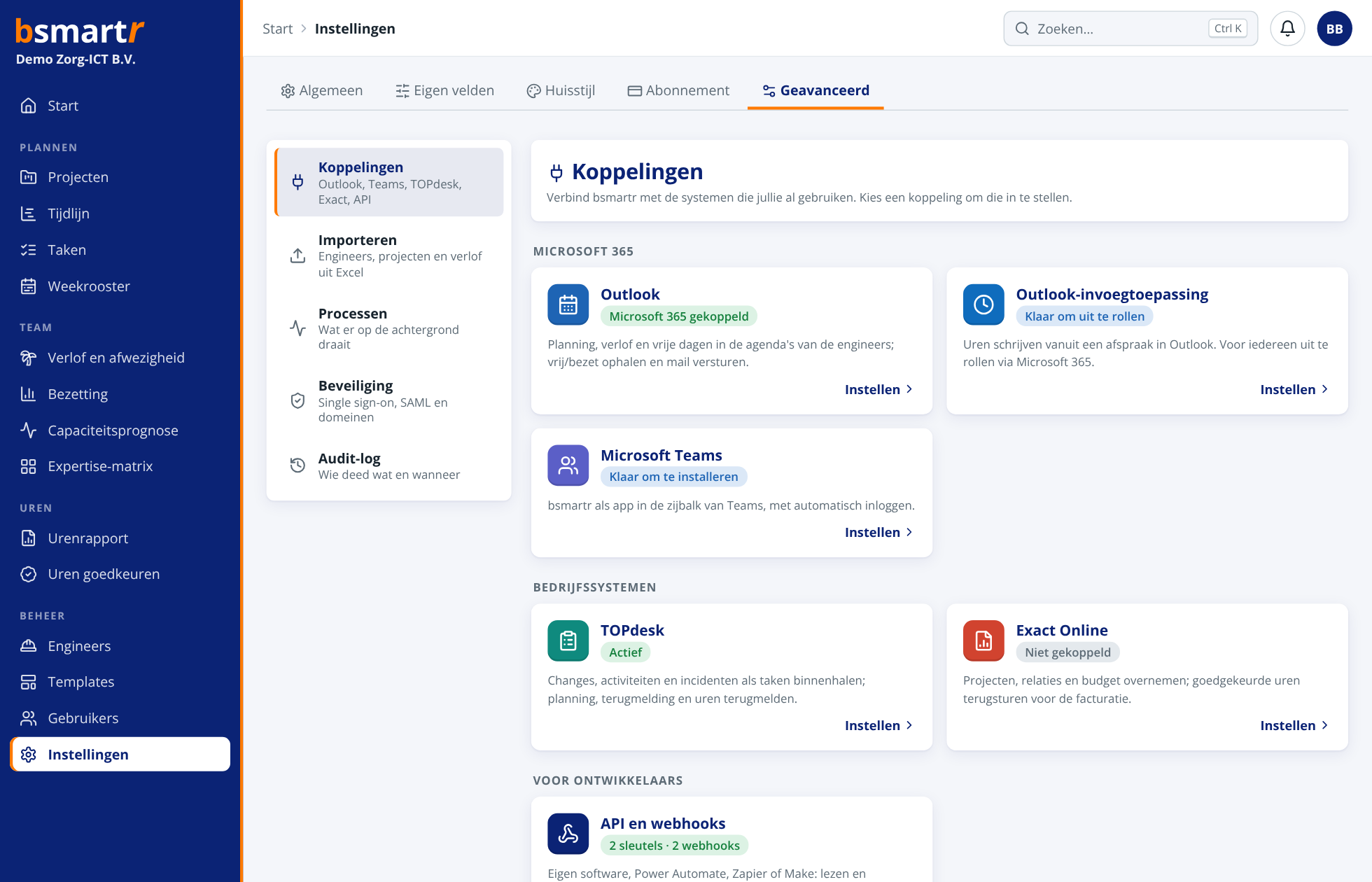
Koppel bsmartr aan Microsoft Teams, TOPdesk en Exact Online. Changes en incidenten komen als taak binnen, goedgekeurde uren gaan terug voor de facturatie. Met de API en webhooks bouw je zelf koppelingen, bijvoorbeeld met Power Automate. Alles op één plek onder Instellingen › Geavanceerd.

Alle koppelingen →
Het overzicht van koppelingen in bsmartr
11 / BEVEILIGING

Inloggen met je werkaccount.

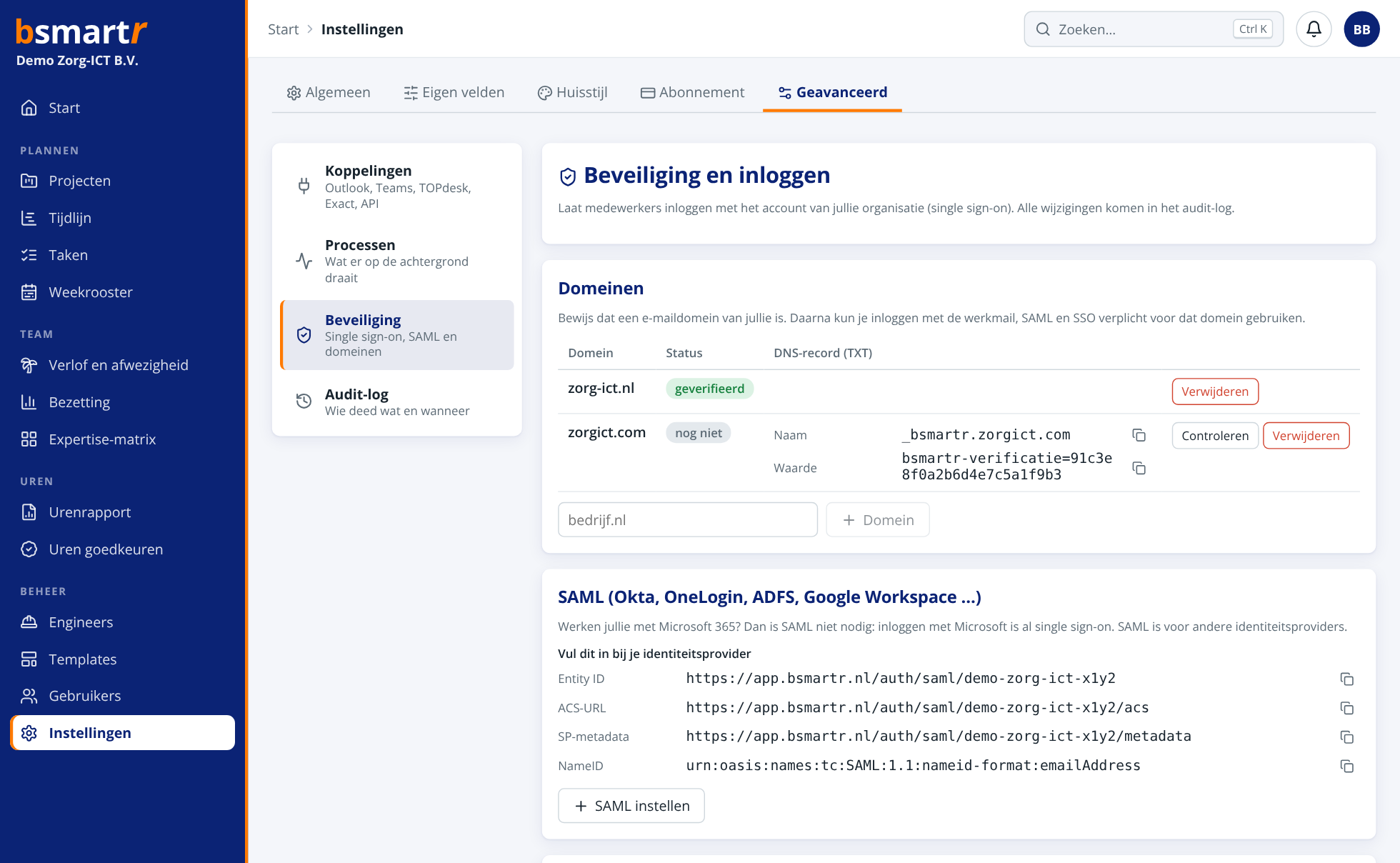
Medewerkers loggen in met Microsoft, Google of single sign-on via SAML (bijvoorbeeld Okta of Google Workspace). Verifieer je domein, maak SSO verplicht en geef rollen automatisch op basis van groepen. Elke wijziging staat in het audit-log.

Instellingen voor single sign-on en domeinen
12 / CAPACITEIT EN SCENARIO'S

Vooruitkijken met wat-als.

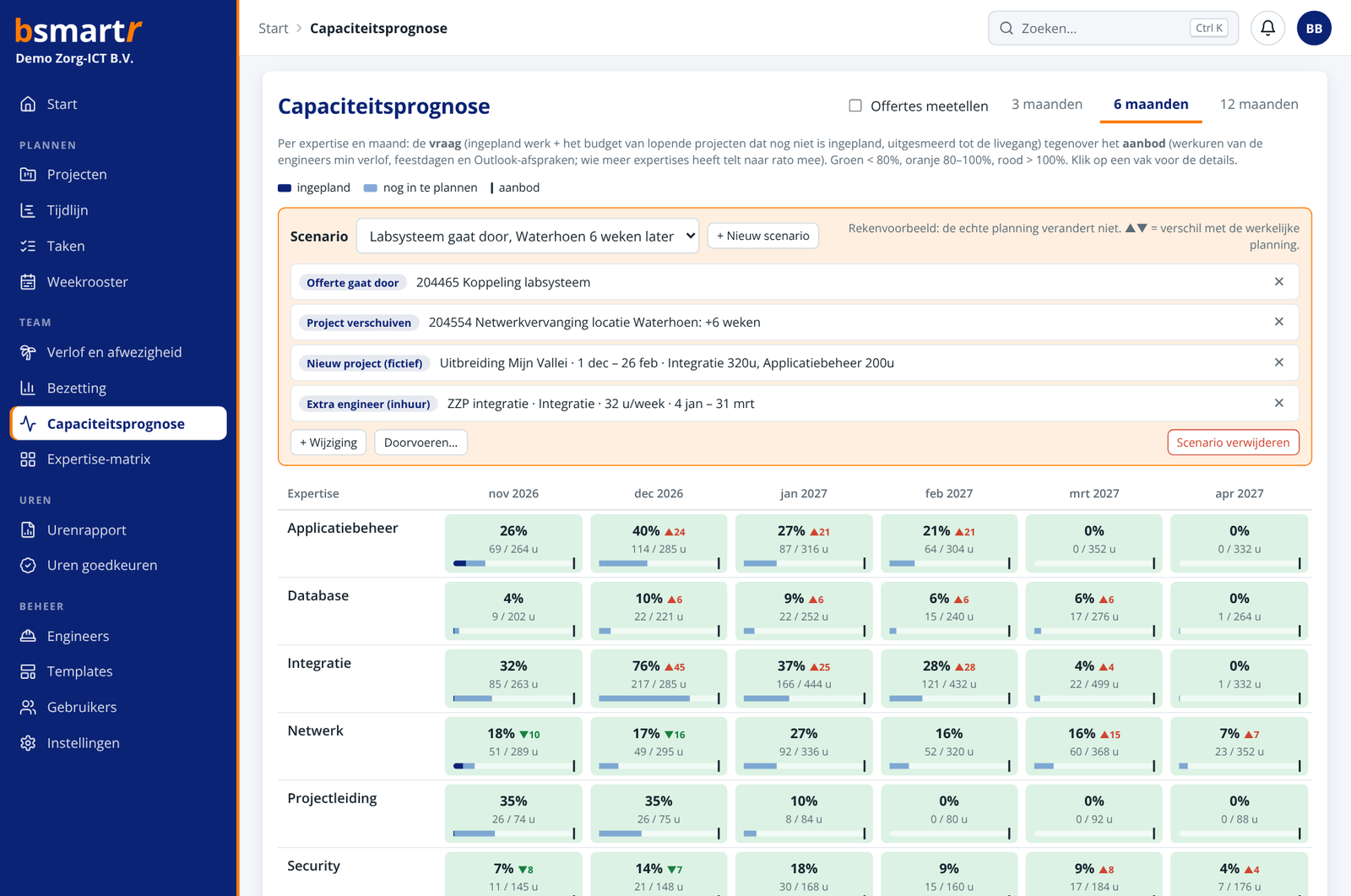
De capaciteitsprognose zet per expertise en per maand de vraag naast het aanbod: wat al gepland is, het budget dat nog ingepland moet worden en desgewenst de offertes. Plan werk voorlopig in zonder dat het al in de agenda van de engineer staat. Met scenario's reken je door wat er gebeurt als een offerte doorgaat, een project schuift of je iemand inhuurt, en voer je het in één keer door.

Capaciteitsprognose met een scenario in bsmartr
13 / DASHBOARDS

Jouw cijfers op één scherm.

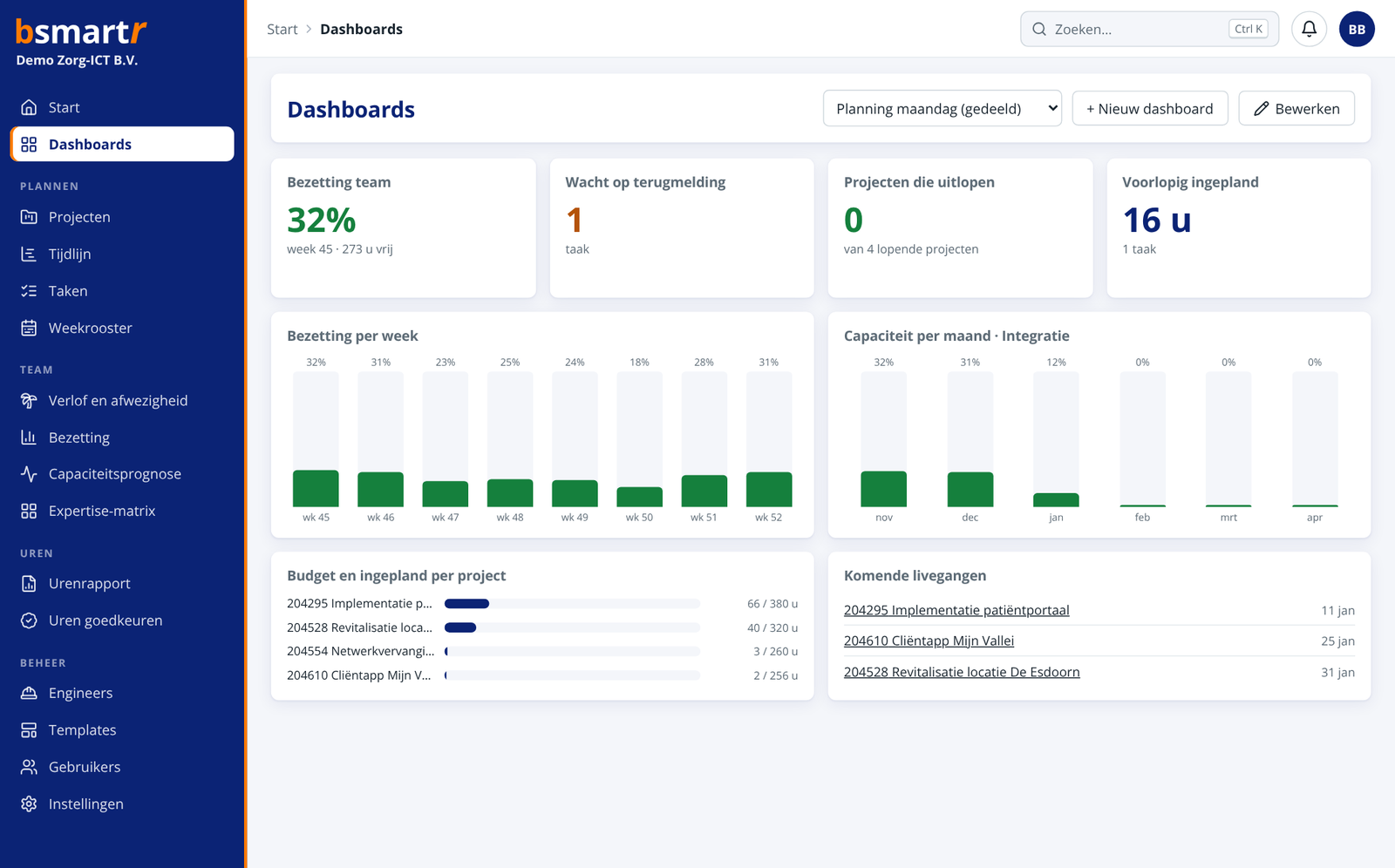
Met de module Dashboards stel je zelf een dashboard samen uit tegels: kengetallen, grafieken van bezetting en capaciteit, budget per project en komende livegangen. Sleep de tegels op hun plek, kies de breedte en deel het dashboard met je collega's.

Een eigen dashboard met tegels in bsmartr
14 / ROUTES

Minder kilometers, meer werk.

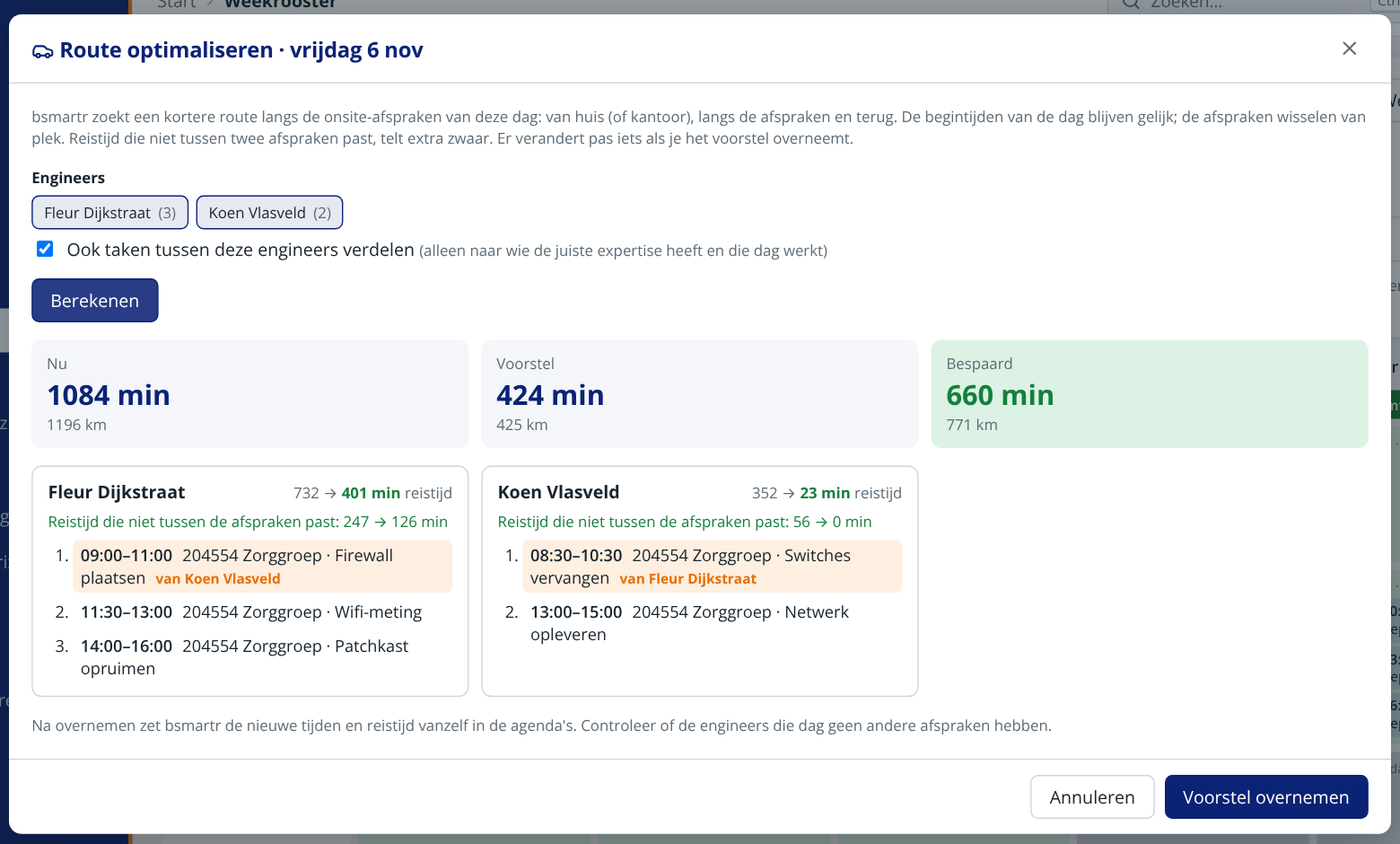
Heeft een engineer meerdere klanten op een dag? Met één klik zoekt bsmartr een kortere volgorde, en verdeelt desgewenst afspraken tussen engineers met de juiste expertise. Je ziet hoeveel minuten en kilometers je bespaart. Het blijft een voorstel: de planner kiest, en de agenda's worden vanzelf bijgewerkt.

Voorstel voor een kortere route in bsmartr
15 / OVERSTAPPEN

Snel overstappen vanuit Excel.

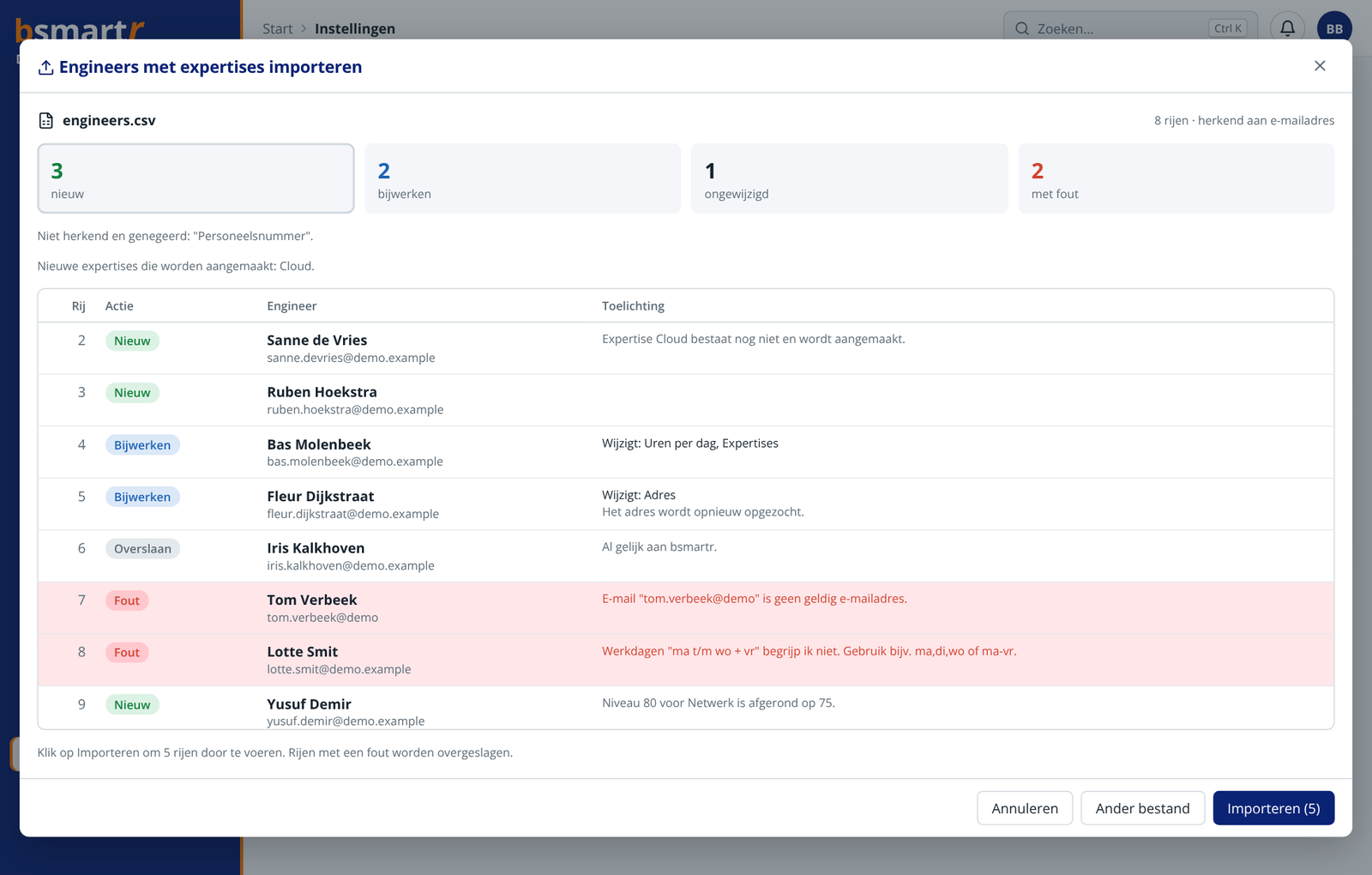
Zet engineers met hun expertises, gebruikers en rollen, projecten met budget en verlof in één keer over vanuit Excel of een ander systeem. Download het sjabloon, vul het in en upload het. Je ziet eerst per regel wat er gebeurt: nieuw, bijwerken of een fout met de reden. Pas als je op Importeren klikt, verandert er iets.

Controle van een import uit Excel in bsmartr
16 / BRANCHETAAL

Spreekt de taal van jouw branche.

Kies je sector: IT-dienstverlener, interne IT, engineering en industriële techniek, installatietechniek, technische dienst of facilitair, advies en consultancy, of een creatief en digitaal bureau. bsmartr zet de woorden, taakcodes en voorbeeld-expertises klaar: een monteur met werkorders, een consultant met opdrachten, een engineer met een inbedrijfstelling. Elk woord is daarna nog aan te passen, per taal, en in het Nederlands met het juiste lidwoord. Werk je alleen intern, of is één project intern? Dan verdwijnen de klantvelden.

Sector en eigen woorden instellen in bsmartr
17 / AANVRAGEN

Van idee naar project in één klik.

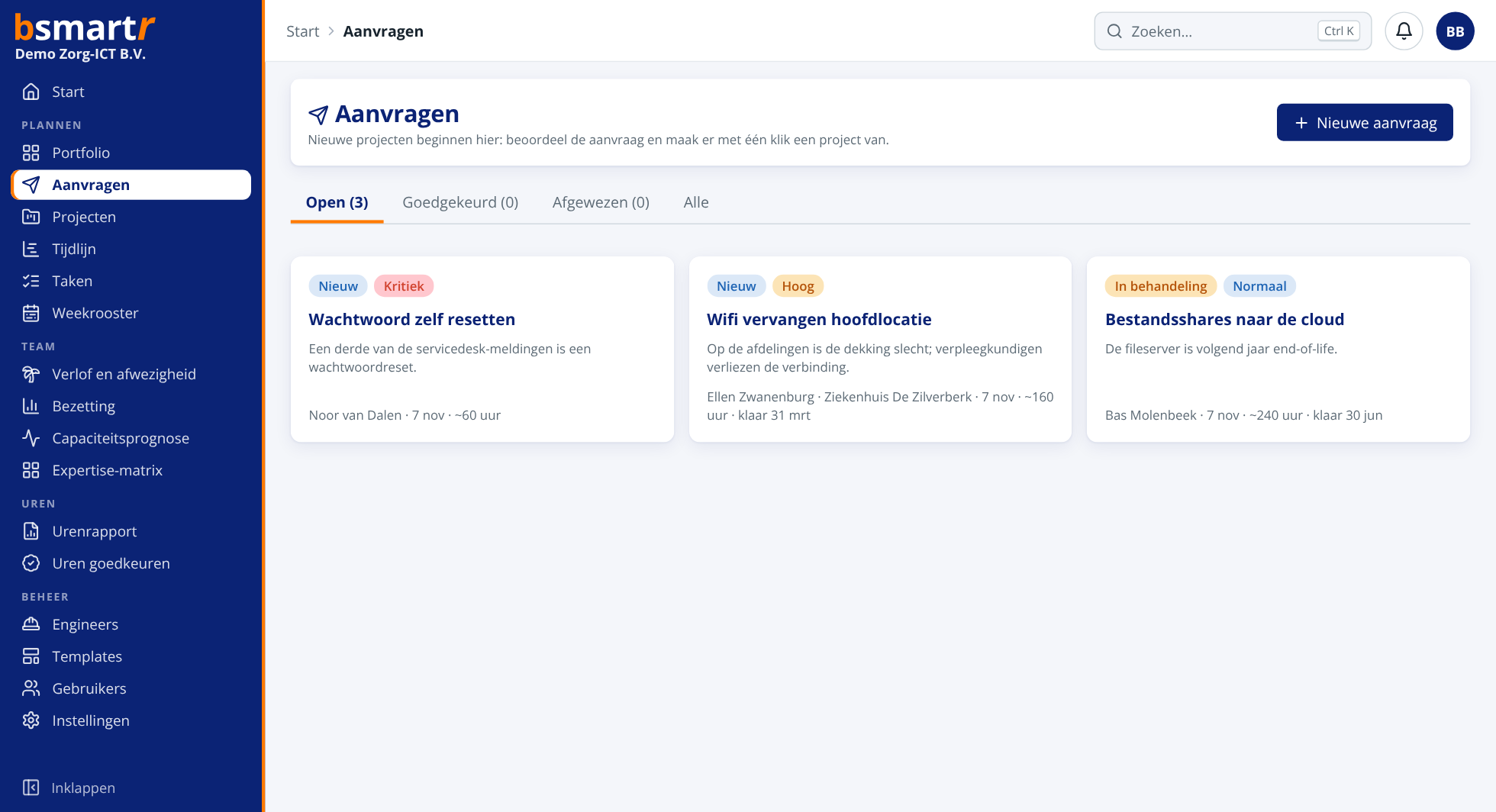
Iedereen met een account dient een projectaanvraag in: wat moet er gebeuren, waarom, wanneer en ongeveer hoeveel uur. De beheerder, planner of projectmanager beoordeelt de aanvraag en maakt er met één klik een project van, of wijst hem af met een reden die de aanvrager ziet.

Projectaanvragen op prioriteit in bsmartr
18 / PORTFOLIO

Prioriteren met echte cijfers.

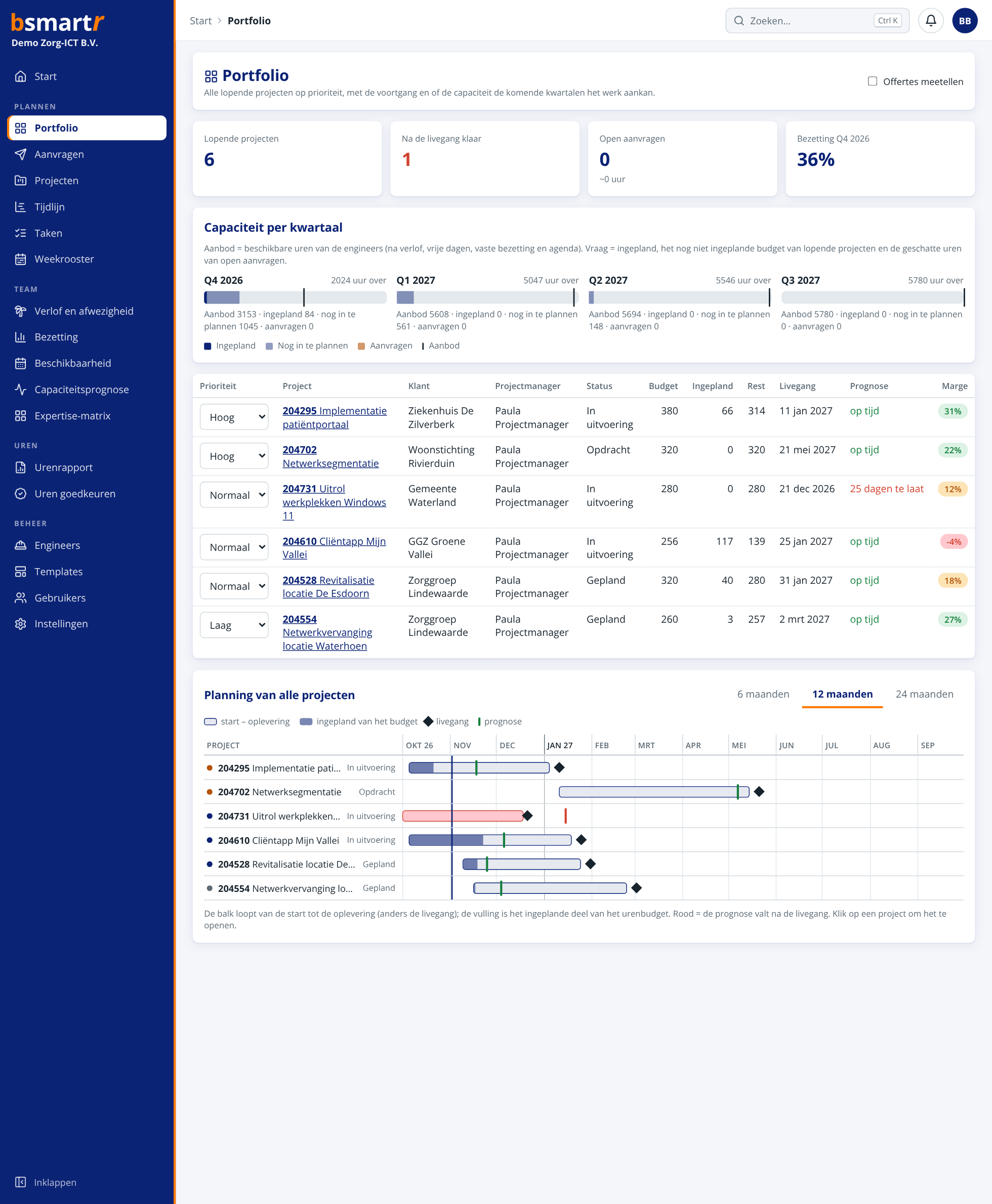
Het portfolio zet alle lopende projecten op prioriteit, met budget, voortgang en prognose. Per kwartaal zie je het aanbod tegenover het ingeplande werk, het nog niet ingeplande budget en de open aanvragen. Zo weet het management meteen of er ruimte is voor iets nieuws, of wat er moet wijken.

Portfolio met capaciteit per kwartaal in bsmartr
19 / VASTE BEZETTING

Plannen met echte beschikbaarheid.

Bijna niemand werkt alleen aan projecten. Leg per persoon vast werk vast, zoals de servicedesk op maandag en dinsdag of een kwart van de dag beheer. Die uren gaan van de beschikbare tijd af in het weekrooster, de bezetting, de suggestie en de prognose.

Vaste bezetting in het weekrooster van bsmartr
20 / KLANTCONTACT

De klant weet wanneer je komt.

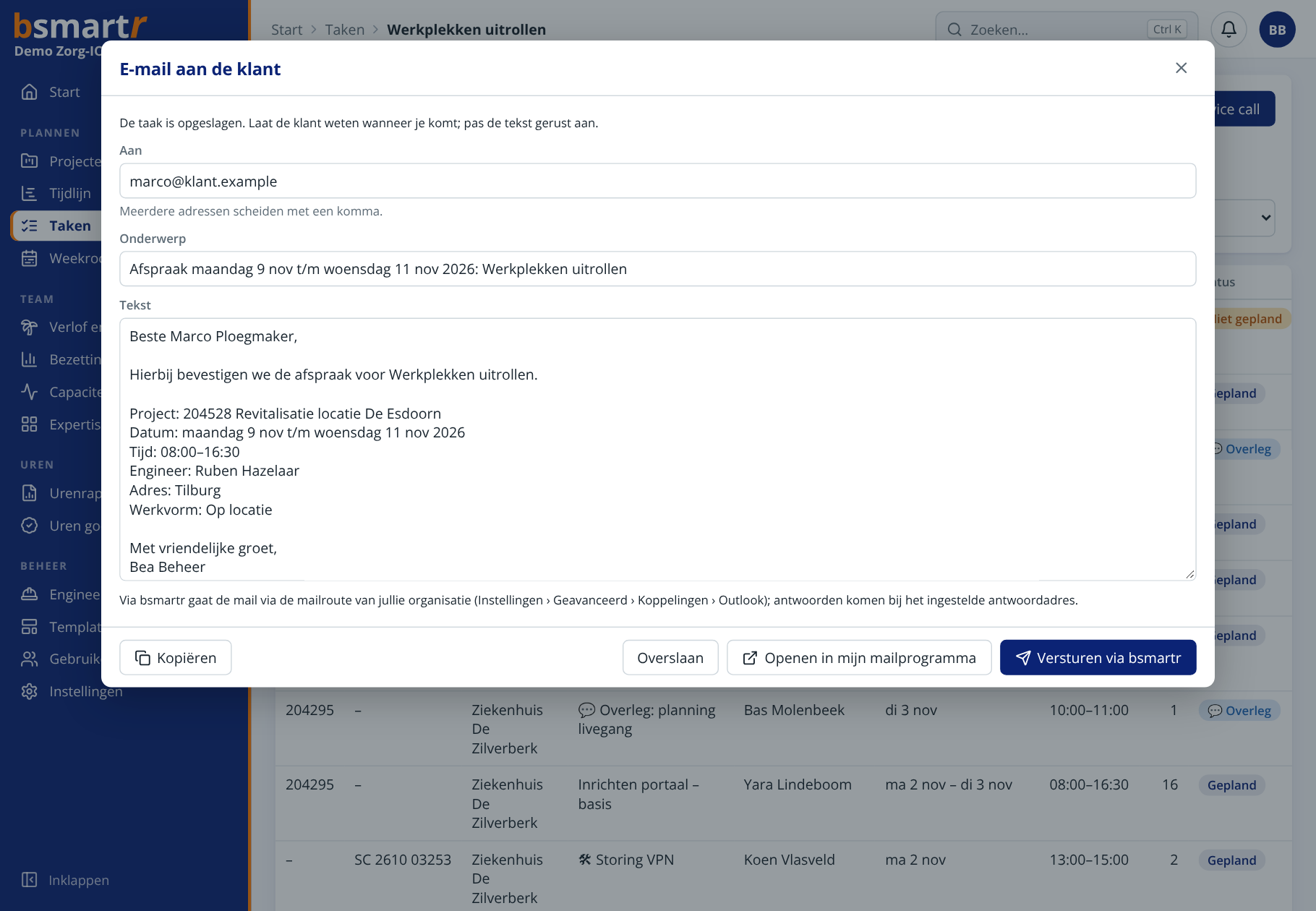
Na het plannen van een taak staat er een mail aan de contactpersoon klaar, met datum, tijd, engineer en adres. Verstuur hem vanuit je eigen mailprogramma of laat bsmartr hem versturen. Werk je in het weekend of op een vrije dag, dan valt dat in het weekrooster meteen op.

Mail aan de klant na het plannen in bsmartr
21 / BESCHIKBAARHEID

Wie heeft er ruimte?

Per medewerker de uren die nog vrij zijn, per week of per maand, 3, 6 of 12 maanden vooruit. Verlof, feestdagen, vaste taken, afspraken in de agenda en ingepland werk gaan er al af. Klik op een vak voor de opbouw, filter op expertise en exporteer naar Excel. Zo zie je bij een nieuwe opdracht meteen wie wanneer kan.

Beschikbaarheid per medewerker in bsmartr
22 / PROJECTMARGE

Weten wat een project oplevert.

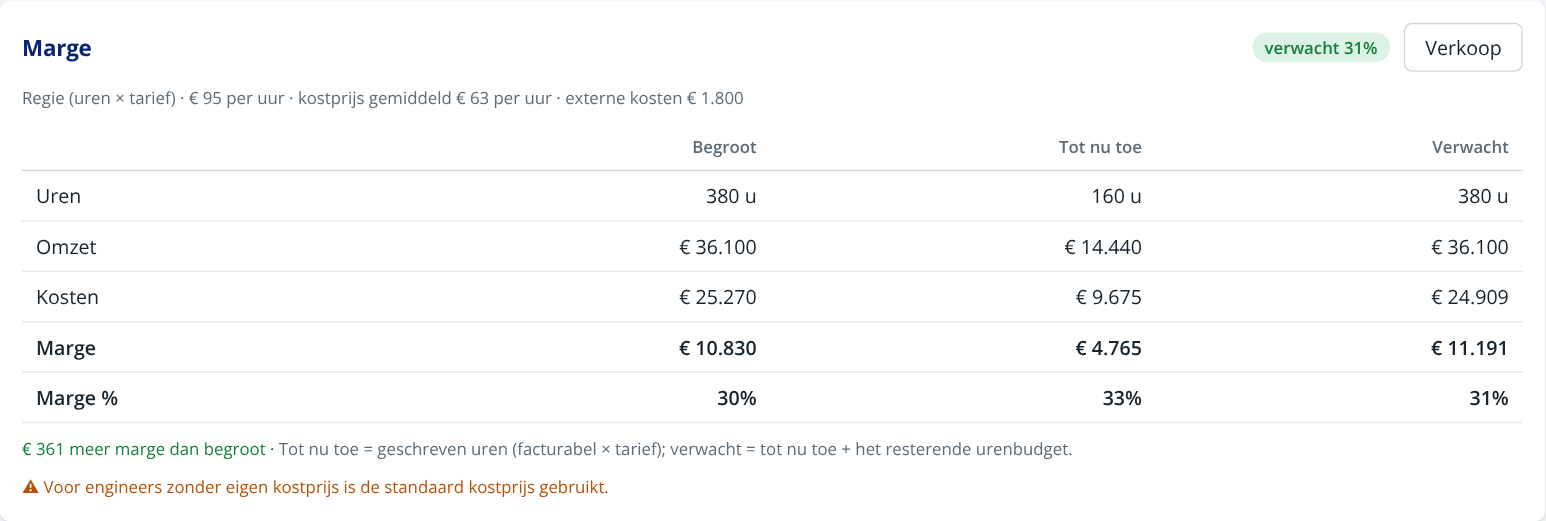
Leg per medewerker een interne kostprijs vast en per project een uurtarief of een vaste prijs, met eventueel externe kosten. bsmartr rekent de marge uit: begroot, tot nu toe op basis van de geschreven uren, en verwacht tot het einde van het budget. In het portfolio zie je de verwachte marge van alle projecten. Alleen beheerders en projectmanagers zien de bedragen.

Projectmarge begroot, tot nu toe en verwacht in bsmartr
23 / KLANT LAAT MEEKIJKEN

De klant ziet de actuele stand.

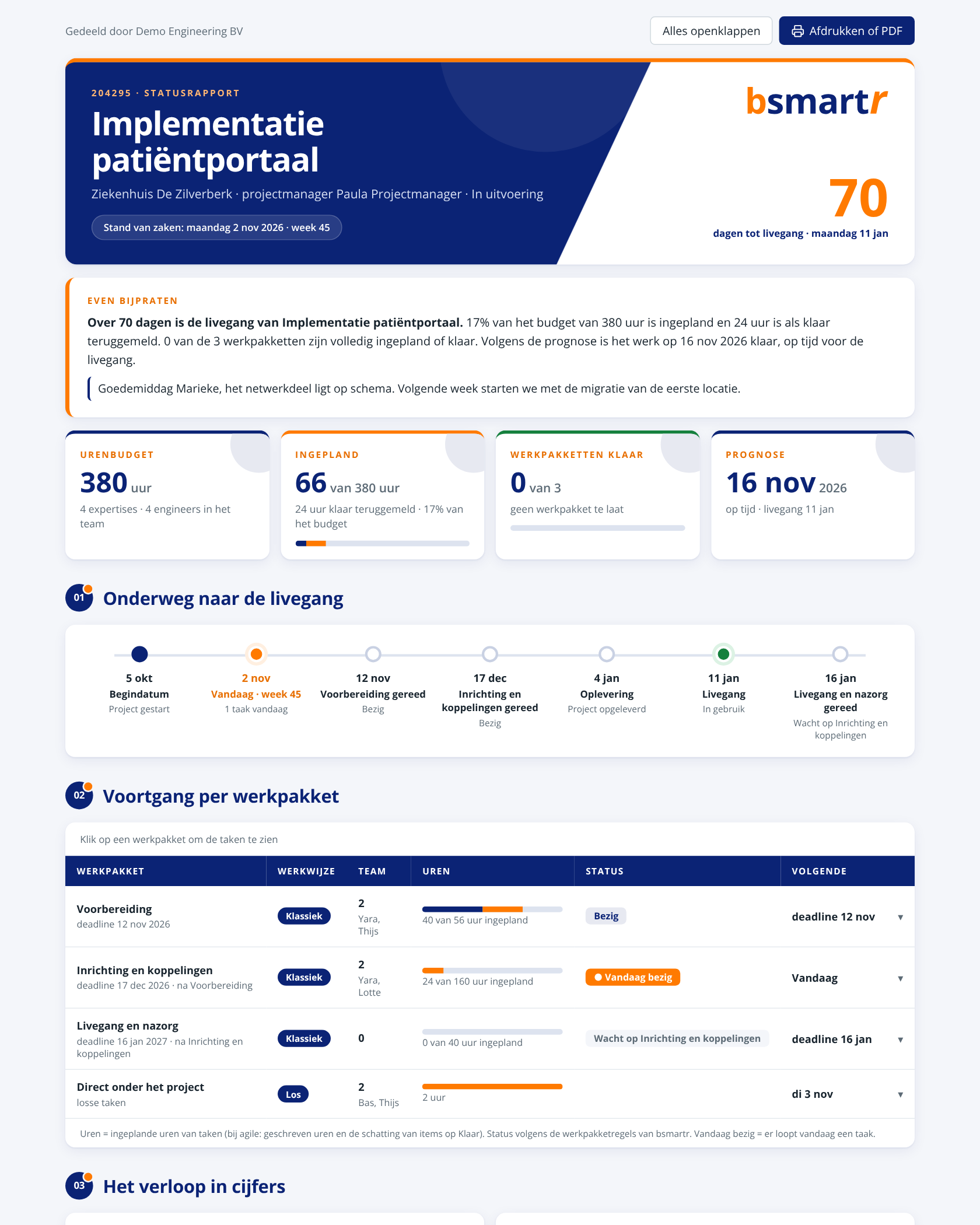
Maak vanuit het projectrapport een persoonlijke link voor de klant. Die opent het rapport zonder account: mijlpalen, voortgang per werkpakket en de prognose, in jullie huisstijl en met een bericht van de projectmanager. Kies of de klant uren, namen en aandachtspunten ziet. Een link verloopt vanzelf, is altijd in te trekken en je ziet hoe vaak hij is bekeken.

Statusrapport dat de klant via een link bekijkt
24 / GANTTCHART

Alle projecten op één tijdlijn.

Onder het portfolio staat een ganttchart van alle lopende projecten: een balk van start tot oplevering, gevuld met wat er van het budget is ingepland, met de livegang en de prognose. Projecten die uitlopen kleuren rood. Kies 6, 12 of 24 maanden en klik door naar het project.

Ganttchart van alle projecten in het portfolio van bsmartr